
Sungrow
Weg: offizielle iSolarCloud-Schnittstelle mit deinem eigenen Zugang · Live: alle 5 Minuten · Kosten: keine
Du legst einmal einen eigenen Zugang bei Sungrow an. Das dauert etwa 10 Minuten und geht am Computer am bequemsten. Danach gibst du auf der Seite von Sungrow deine Anlage frei. Dein Passwort sieht Solar Buddy nie.
1. Im Entwicklerportal anmelden
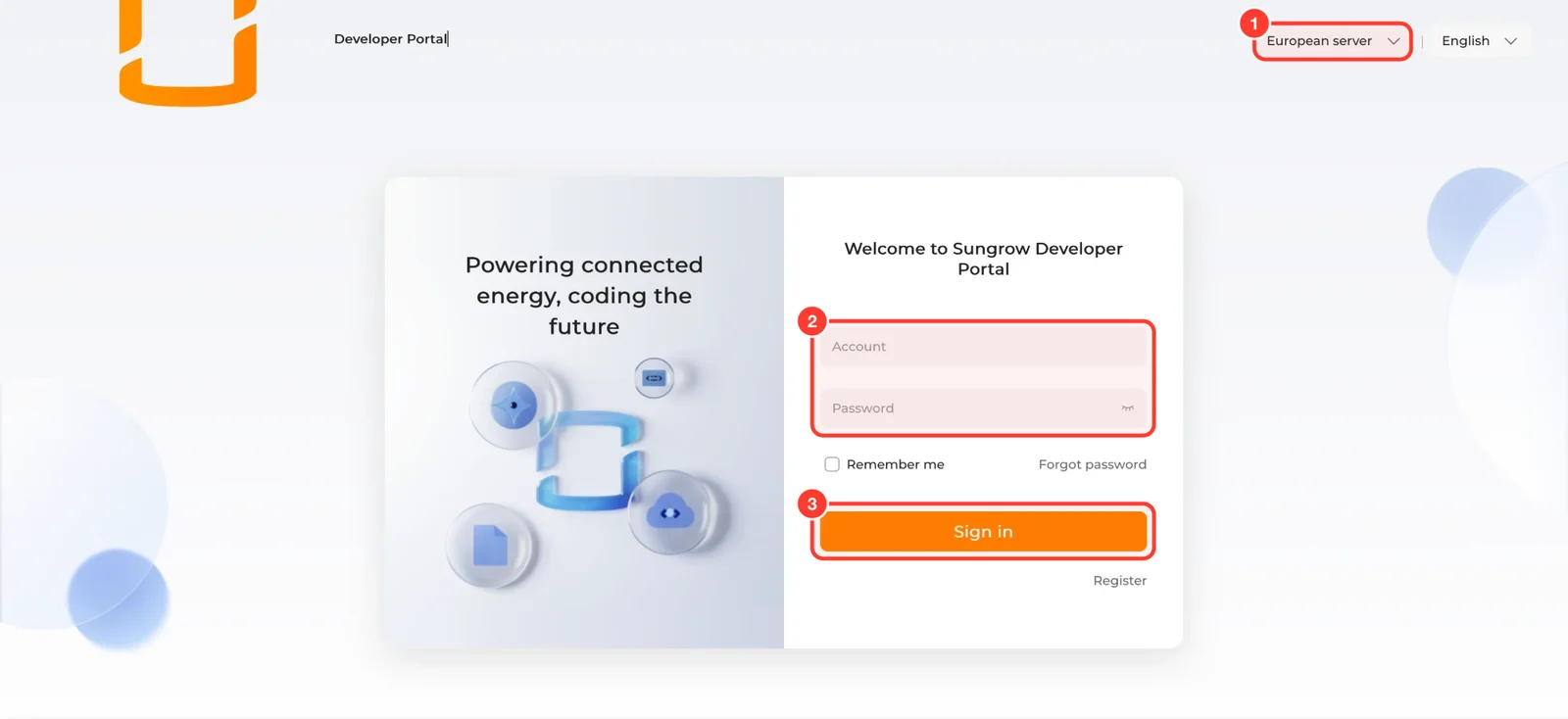
Abschnitt betitelt „1. Im Entwicklerportal anmelden“Öffne developer-api.isolarcloud.eu, stell oben rechts European server ein und melde dich mit deinem iSolarCloud-Konto an, also mit derselben E-Mail und demselben Passwort wie in der iSolarCloud-App. Ein neues Konto brauchst du nicht.
2. Anwendung anlegen
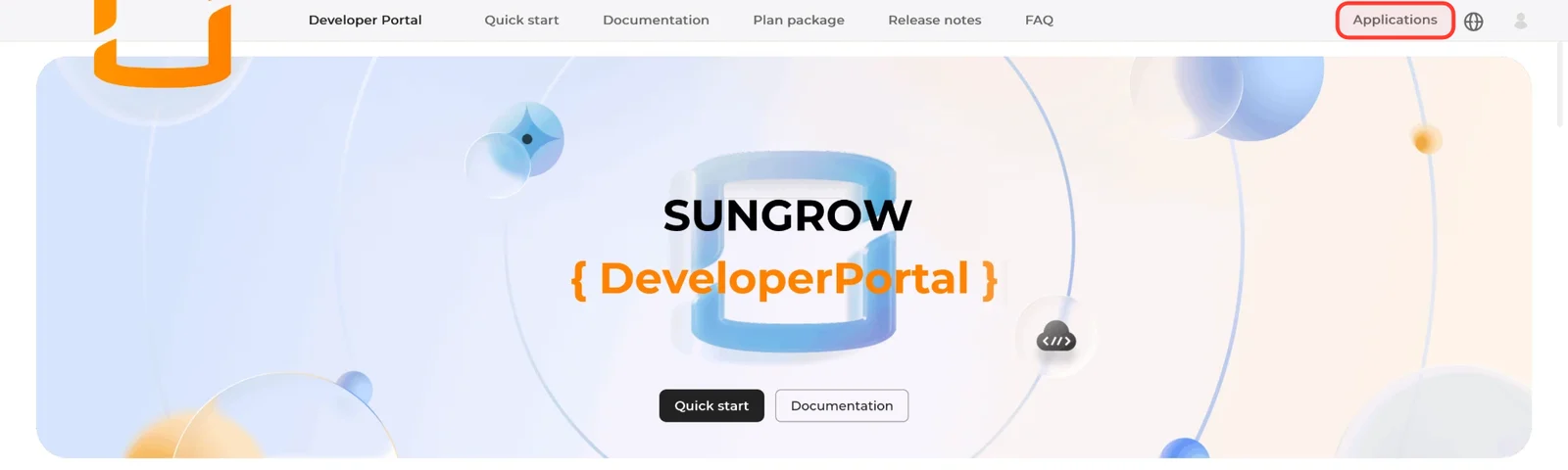
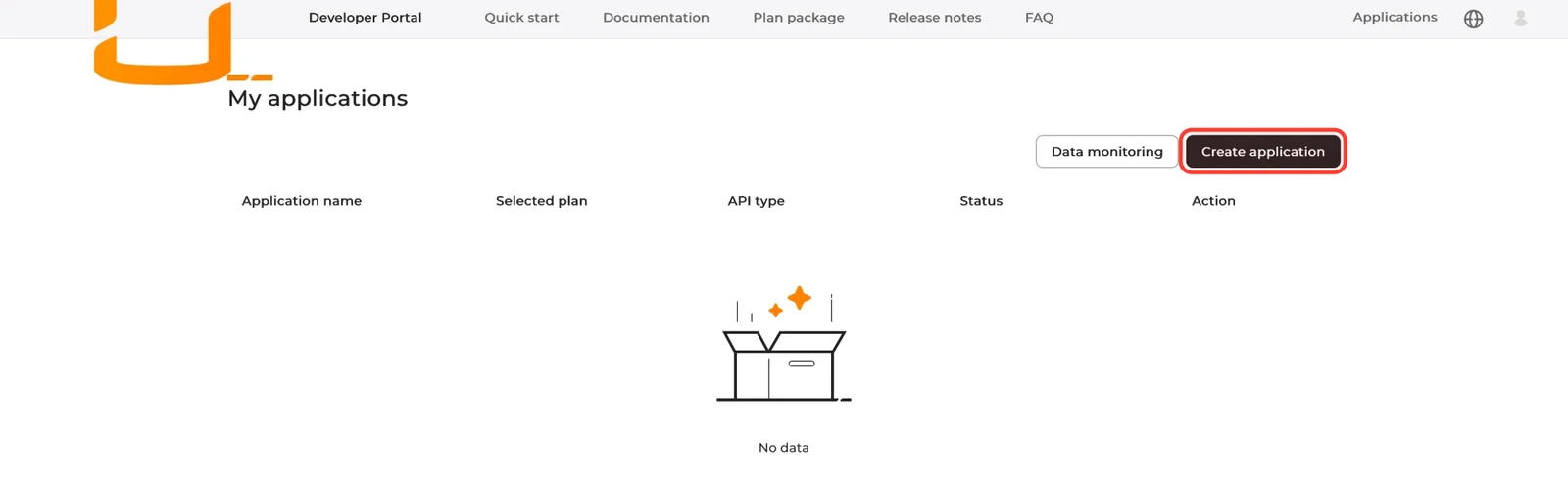
Abschnitt betitelt „2. Anwendung anlegen“Nach dem Anmelden oben rechts auf Applications, dann auf Create application.
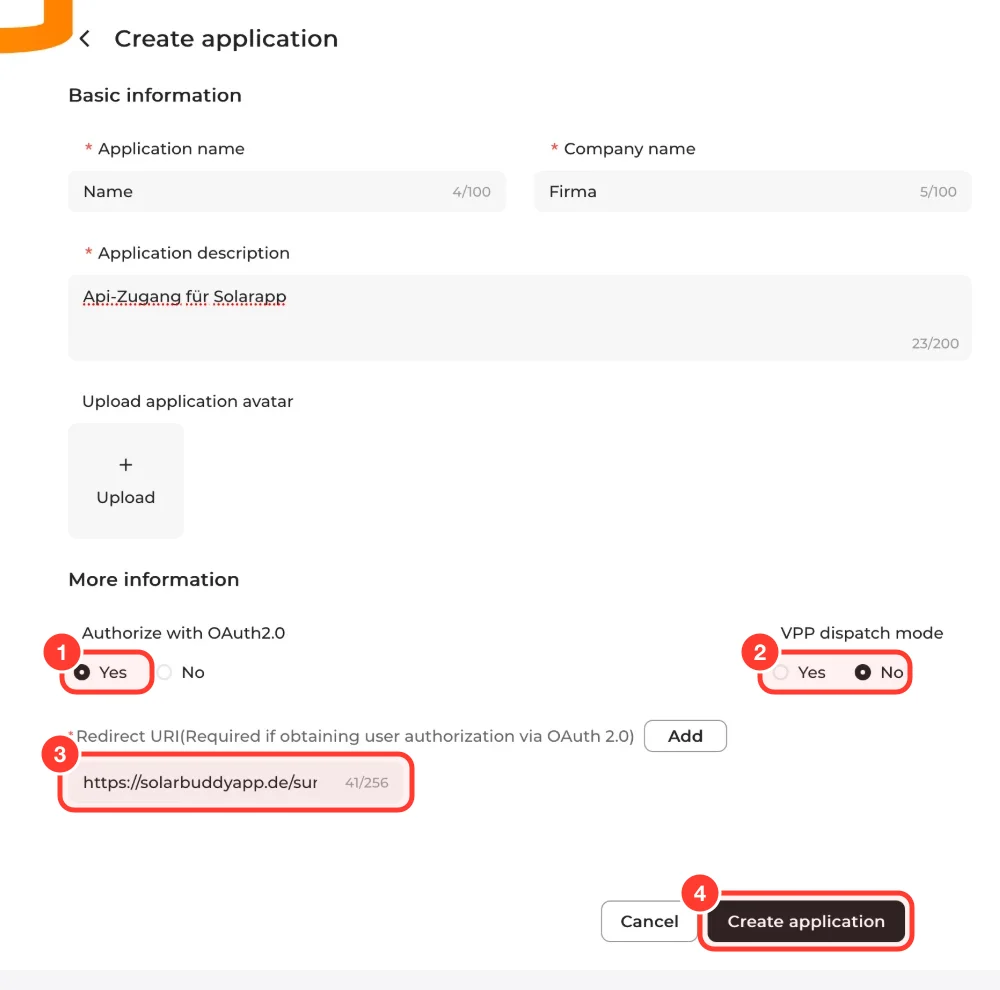
So ausfüllen:
| Feld | Eintrag |
|---|---|
| Application name | Solar Buddy |
| Company name | dein Name |
| Application description | Meine eigene Anlage in der App Solar Buddy ansehen |
| Authorize with OAuth2.0 | Yes |
| VPP dispatch mode | No |
| Redirect URI | https://solarbuddyapp.de/sungrow/callback |
Ein Bild für die Anwendung brauchst du nicht. Zum Schluss Create application.
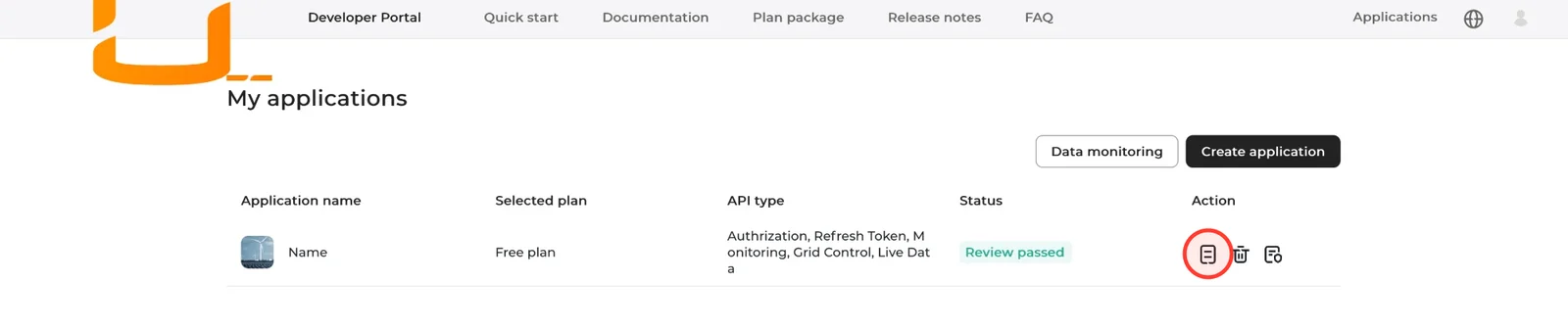
Sungrow prüft die Anwendung. Steht in der Liste Review passed, öffnest du sie über das erste Symbol unter Action.
Unten unter More information stehen die drei Werte, die du gleich brauchst:
- Appkey: der lange Code, rechts daneben das Kopiersymbol.
- Secret key: ist mit Sternchen verdeckt, das Kopiersymbol kopiert ihn trotzdem.
- Application ID: steht in der Authorization URL, die Zahl hinter
applicationId=.
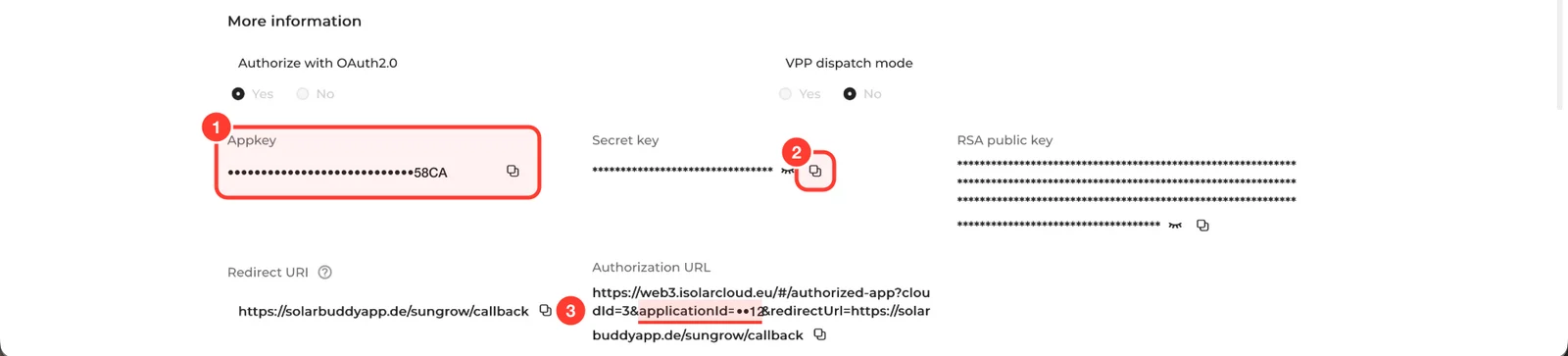
Echtes Sungrow-Entwicklerportal, Schlüssel unkenntlich gemacht.
3. In Solar Buddy verbinden
Abschnitt betitelt „3. In Solar Buddy verbinden“-
In Solar Buddy Sungrow wählen (beim ersten Start oder unter Anlage › Verbindung hinzufügen).
-
Appkey, Secret Key und Application ID einfügen. Wie das vom Computer aufs Handy kommt, steht unter Schlüssel kopieren & einfügen.
-
Mit iSolarCloud verbinden antippen.
-
Auf der Sungrow-Seite mit deinem iSolarCloud-Konto anmelden (dasselbe wie im Entwicklerportal) und deine Anlage freigeben.
-
Du springst von allein zurück in Solar Buddy und wählst die freigegebenen Anlagen.
Mit deinem eigenen Zugang aus dem Sungrow-Entwicklerportal.
Gut zu wissen
Abschnitt betitelt „Gut zu wissen“- Die Freigabe hält 30 Tage ab dem letzten Öffnen der App. Öffnest du Solar Buddy länger nicht, verbindest du einmal neu.
- Der kostenlose Zugang erlaubt 2.000 Abrufe pro Stunde. Das reicht für eine Anlage locker, weil der Zugang nur dir gehört.
- Erzeugst du im Portal einen neuen Secret Key, musst du ihn auch in Solar Buddy neu eintragen.
Wenn es nicht klappt
Abschnitt betitelt „Wenn es nicht klappt“- „iSolarCloud lehnt den Zugang der App ab.“ Appkey und Secret Key noch einmal kopieren. Sind sie vertauscht?
- „Die Rückmeldung von iSolarCloud passt nicht.“ Stimmt die Redirect URL in deiner Anwendung genau?
- „Du hast keine Anlage freigegeben.“ Noch einmal verbinden und auf der Sungrow-Seite die Anlage anhaken.
- „Die Freigabe für iSolarCloud ist abgelaufen.“ Neu verbinden.